


-

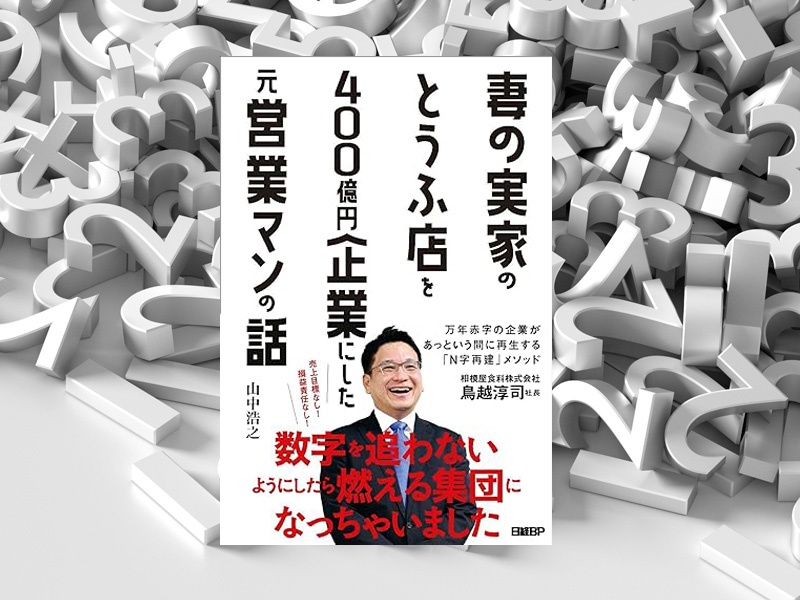
『妻の実家のとうふ店を400億円企業にした元営業マンの話』から考える
キッコーマンの堀切会長が読み解く、相模屋の経営のキモ
-

書店別 本の売れ行きランキング
話題の本 書店別・週間ランキング(2024年4月第2週)
-

BOOK Selection
ラピダスの2つの不安 日本の半導体企業が追求すべきこと
-

まいにち「はじめに」
はじめに:『AIドリブン経営 人を活かしてDXを加速する』
-

BOOK Selection
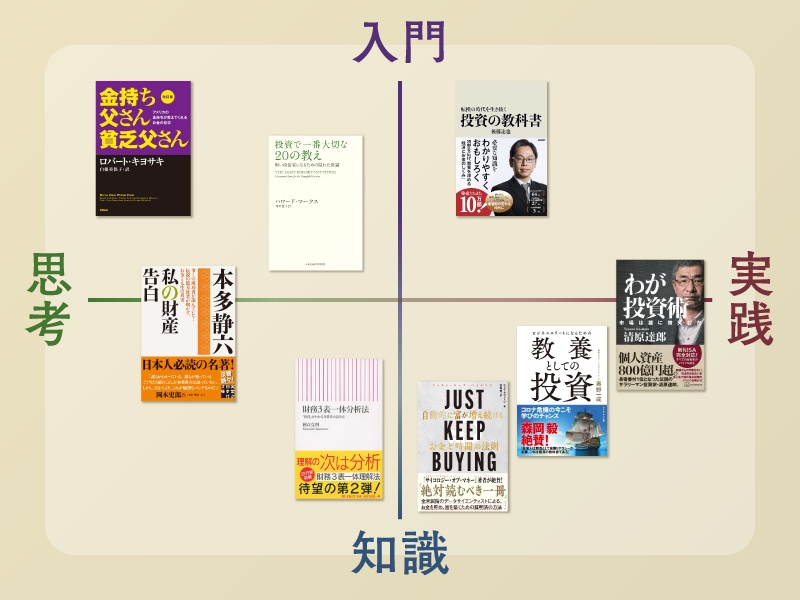
後藤達也×田内学 注目の著者が激論「投資教育の是非について」
-

こんなときに読みたい、おすすめの本5選
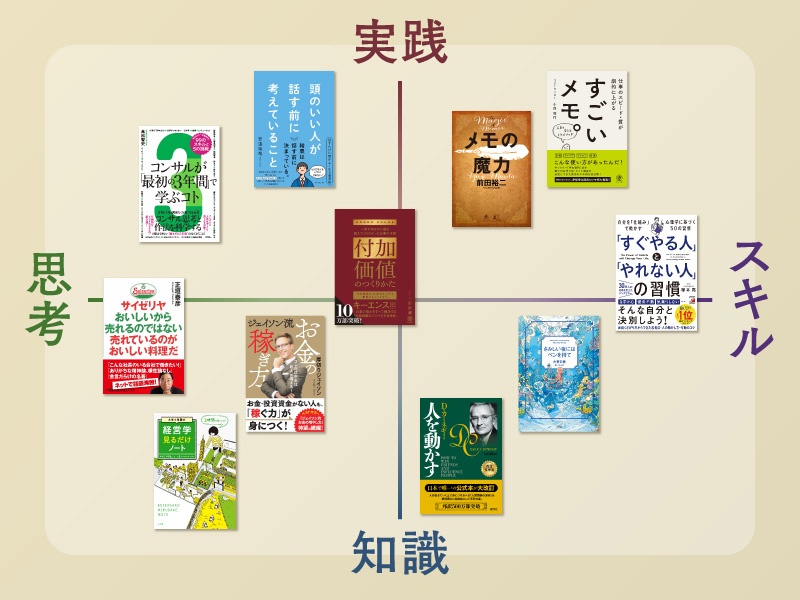
人と差がつく「思考法」を手に入れる、おすすめ本5選
-

滝田洋一の「古典に学ぶ現代世界」
『ルワンダ中央銀行総裁日記』 援助は人のためならず
-

三宅香帆の読んで働く日々
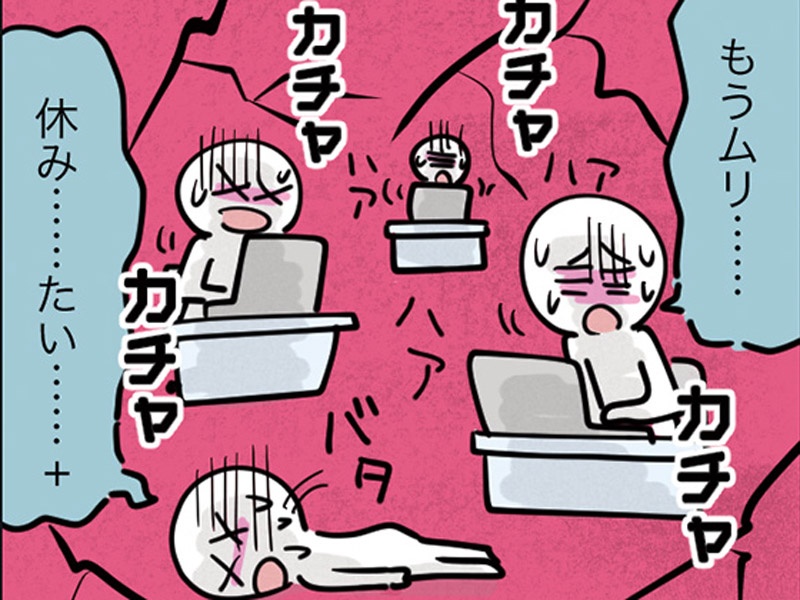
『水曜日は働かない』『昨夜の記憶がありません』など休みを考える3冊
-








人気記事ランキング
-
 1
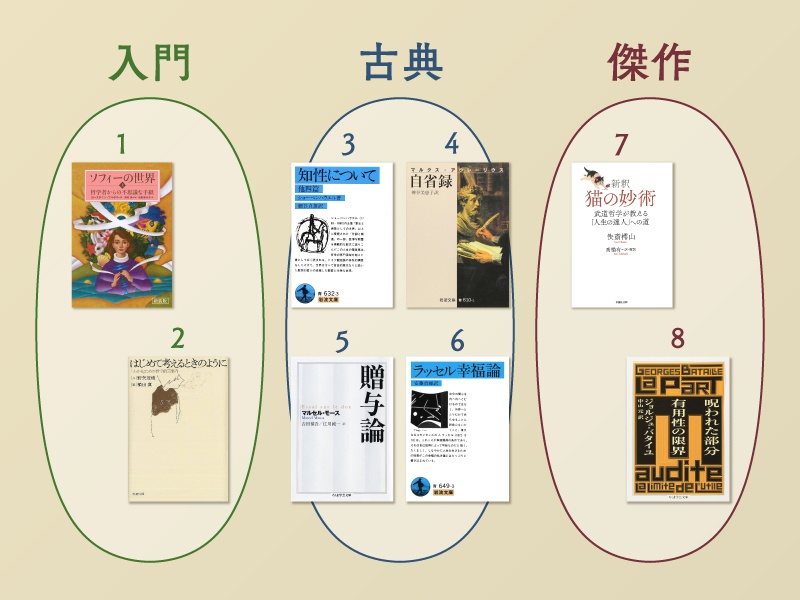
1一度は読むべき「哲学」の名著 カリスマが選ぶ入門・古典・傑作8冊
-
 2
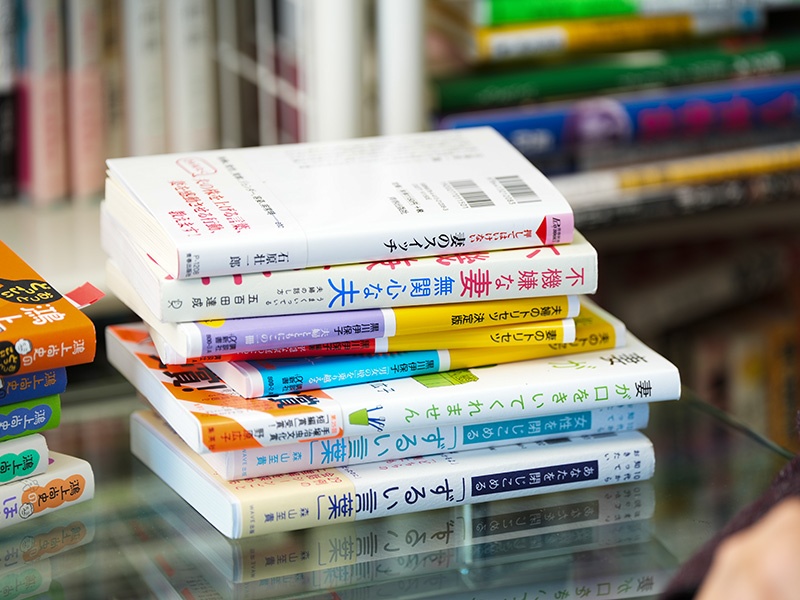
2家族でも「言ってはいけないフレーズ」がある 夫婦関係を考える3冊
-
 3
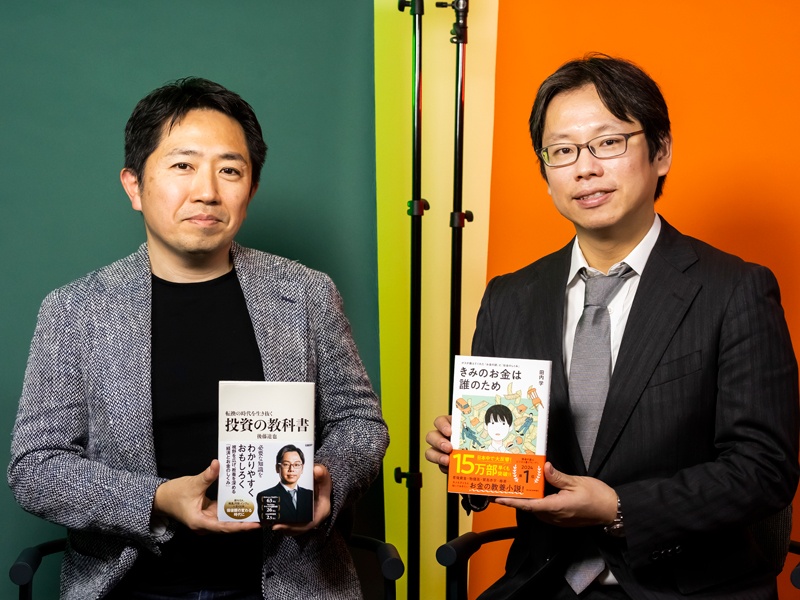
3後藤達也×田内学 注目の著者が激論「投資教育の是非について」
-
 4
4話題の本 書店別・週間ランキング(2024年3月第5週~4月第1週)
-
 5
5人と差がつく「思考法」を手に入れる、おすすめ本5選
-
 6
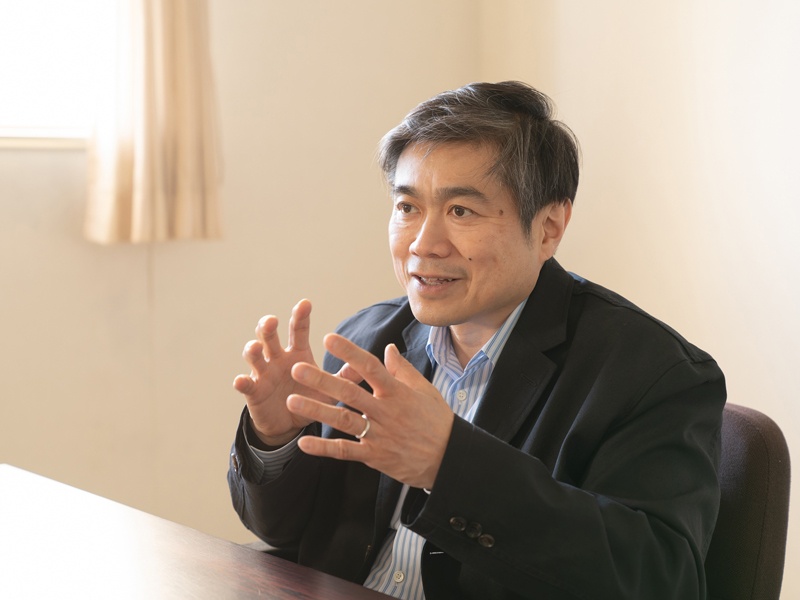
6伊藤穰一「茶道の本質を理解し、新しいことに挑戦したい」
-
 7
7あとがき:『一級建築士矩子と考える危ないデザイン』
-
 8
8アメリカ映画の「デストピア」作品が的中させた不気味な未来
-
 9
9なぜ昭和人間は「若者批判」という甘い誘惑に負けるのか
-
 10
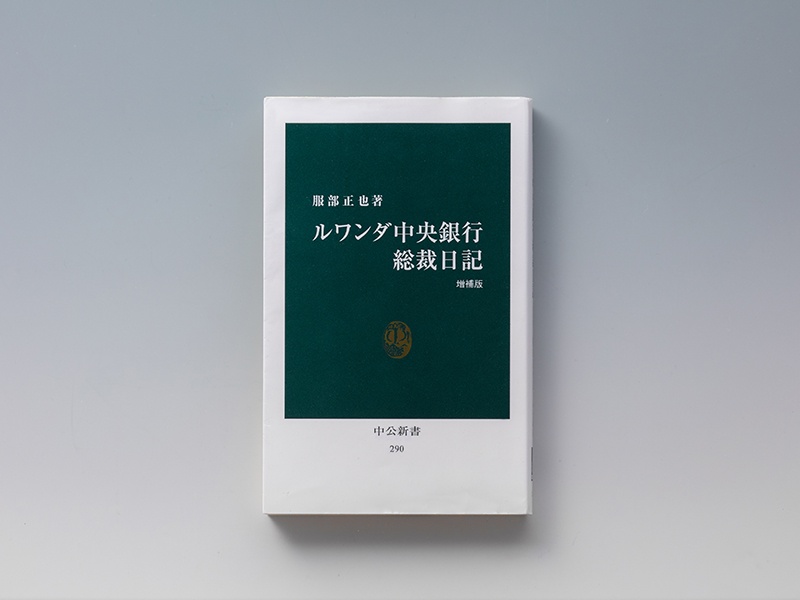
10『ルワンダ中央銀行総裁日記』 援助は人のためならず
-
 11
11鍵を握るのはJASM 日の丸半導体の復権をかけたTSMCの誘致
-
 12
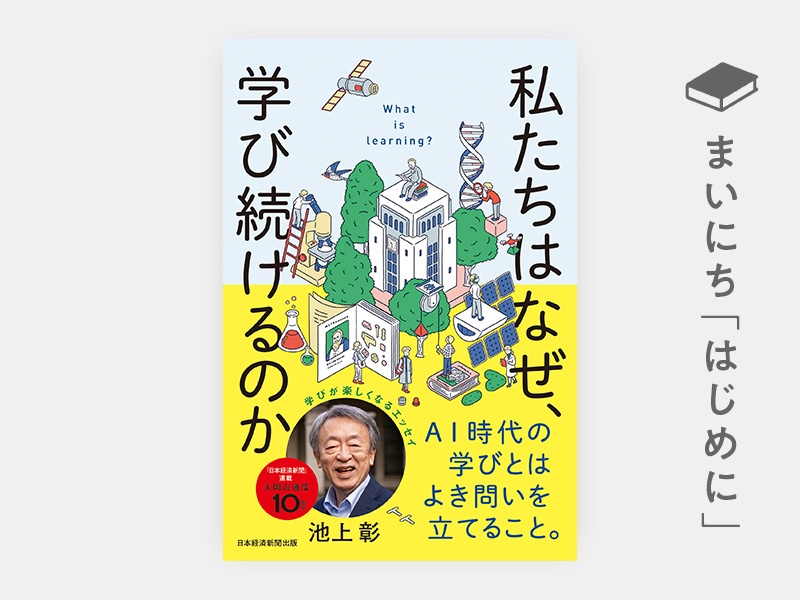
12はじめに:池上彰『私たちはなぜ、学び続けるのか』
-
 13
13集中ピークは午前11時と午後3時 幸せになる1日の過ごし方
-
 14
14集中力を高める デジタル機器に触れる前に必要な2つのこと
-
 15
15怒号と涙の「燃える集団」の会議……と思ったら意外に静か






「本日」は2週間以内に公開した記事が対象
旧サイトをご利用のお客様へ
旧サイトは4月21日より、新サイト「日経BOOKプラス」に統合されました。旧サイトに掲載されておりました書籍ならびに関連情報は「日経BOOKプラス」にてご覧いただけます。
書籍をお探しの場合は、画面上の虫眼鏡アイコンから検索機能をご利用いただき、書名/著者名/ISBN/その他キーワードでお調べください。関連資料やサンプルファイル、正誤表をお探しの方は、各書籍のページ下部からダウンロードしていただけます。
今後とも「日経の本」ならびに「日経BOOKプラス」をよろしくお願いいたします。
企業経営にはSDGsやESGの視点が必須
SDGs・ESG関連書籍はこちら
https://info.nikkei.com/books/sdgs_esg/